
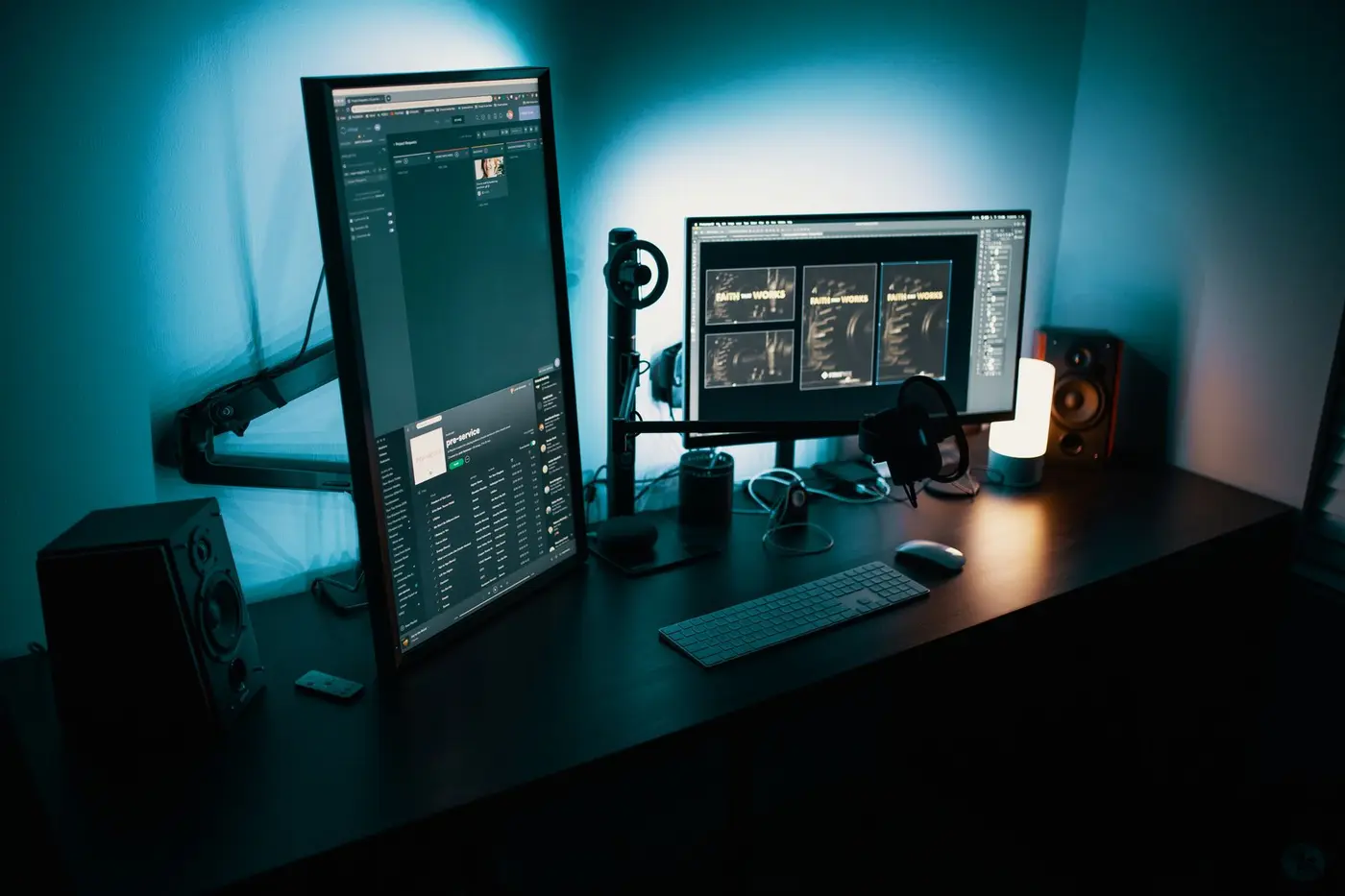
이 세팅은 누구의 것인가요
MKBHD(Marques Brownlee)의 채널 The Studio가 올린 *The MKBHD Desk Setup Tour 2021!* 영상이에요. 조회수 276만이 넘어요.
촬영용으로 치운 책상이 아니라, 매일 실제로 쓰는 책상 그대로를 보여줘요.
장비 예산은 높아요. 가져올 건 가격표가 아니라 운영 방식이에요. 예산과 무관하게 어느 책상에나 적용돼요.
- 케이블을 어디에 모으는지
- 스피커 진동을 어떻게 끊는지
- 무선 신호가 왜 끊겼고 어떻게 고쳤는지
책상과 케이블 · '완벽한 정리'를 포기하는 대신
책상은 커스텀 사이즈 XDesk Air Pro 스탠딩 데스크예요. 얇은 금속 상판에, 다리마다 모터가 든 텔레스코핑 구조예요.
- 프리셋 1번: 서서 쓰는 높이
- 프리셋 2번: 앉는 높이
높이가 바뀌는 책상은 고정 배선이 불가능해요.
바닥이나 벽에 케이블을 묶으면 책상이 올라갈 때 당겨져요. 두 높이 모두에 맞는 배선은 없어요.
답은 반대 방향이에요. 상판 아래에 전원부를 붙이고, 책상 위 기기를 전부 거기에 꽂아요. 책상이 움직이면 배선도 함께 움직여요.
책상 위에는 매일 쓰는 것만 남겨요.
- 데스크 매트로 상판 보호: 도장면은 칼질 한 번에 긁혀요
- 서랍 없음, 문서는 별도 캐비닛
- 이동용 SSD는 중앙 테이블 쪽으로
- 백업 스토리지(Promise Pegasus, 12TB×8 = 96TB)는 옆자리
듀얼 모니터 · 주 화면은 정면, 반사는 코팅으로
모니터는 Apple Pro Display XDR 두 대, 둘 다 나노 텍스처(무광) 코팅이에요. 조명과 창문 반사를 막아요.
글로시 모니터에서 넘어온 뒤 큰 개선으로 꼽아요. 조명이 많은 방일수록 무광 화면의 가치가 커져요.
주 작업 화면은 정면, 보조 화면은 살짝 옆으로.
몸을 틀지 않고 고개만 돌려 보는 배치예요. 두 화면을 대칭으로 놓으면 정면이 화면 경계가 되고, 몸이 한쪽으로 꼬인 채 오래 앉게 돼요.
- 웹캠: 모니터에 없어서 자석식 Logitech 웹캠을 올려 USB-C 연결
입력 3종 · 트랙패드·키보드·마우스의 분업
손 앞에 세 가지가 나란히 놓여요. 각자 한 가지 일만 맡는 분업이에요.
- 왼쪽 Magic Trackpad: 스페이스 전환·스크롤 전용
- 가운데 Keychron K2: 유선 기계식 키보드
- 오른쪽 Logitech MX Master 3: 마우스
무선 장비 사이에서 키보드만 유선 기계식이에요.
- 묵직한 금속 하우징에 커스텀 키캡
- 원래 기계식을 쓰던 사람이 아니었어요
- 최근 1~2년 사이 정착했고 다시 돌아가지 않는대요
- 고르기 전 키보드 비교에서 방식 차이 보기
- 고르기 전 마우스 비교에서 방식 차이 보기
무선 마우스 렉의 범인은 수신기 위치였어요.
USB 동글을 책상 아래 본체에 꽂자, 거대한 금속 상판이 마우스와 수신기 사이를 가로막았어요. 스터터와 입력 지연이 생겼고요.
동글을 모니터 뒤 포트로 올려 마우스 가까이 두자 바로 해결됐어요. 마우스가 이유 없이 끊긴다면 배터리보다 수신기와의 거리, 그 사이의 금속을 먼저 의심하세요.
의자 · 두 가지 질문으로 고른 10년 의자
책상 아래에는 이 세팅에서 두 번째로 오래된 물건, Herman Miller Embody가 있어요.
- 사용 기간: 10년
- 당시 지불 금액: 약 $1,000~1,200
- 가장 좋아하는 의자로 꼽아요
의자 추천을 요청받으면 두 가지를 되물어요.
"예산이 얼마인가요, 그리고 하루에 의자에 몇 시간 앉아 있나요?"
하루 종일 편집한다면 10년으로 나눈 가격이라는 논리예요. 구조와 조절 범위는 의자 시뮬레이터에서 Embody 보기에서 볼 수 있어요.
책상 아래 가로 바에 발을 올리고 편집해요.
책상이 높을 때 발 받칠 곳이 있으면 자세가 덜 무너져요. 발 지지가 필요한지는 발받침대, 꼭 필요한가요?의 기준으로 확인하세요.
소리와 진동 · 스피커를 책상에서 분리하세요
가장 오래 자리를 지킨 장비는 Yamaha HS8 스튜디오 모니터 스피커예요.
- 우퍼 8인치(약 20cm)
- 트위터 1인치(약 2.5cm)
스피커는 책상에 닿아 있지 않아요.
Auralex 폼 패드 위에 올려 책상과 완전히 분리했어요. 스피커 진동이 상판을 울리는 걸 끊는 거예요.
어떤 스피커든 같은 원리예요. 켰을 때 책상이 웅웅거린다면 패드 하나로 소리와 책상을 분리하세요.
구동은 Apollo Twin MKII 오디오 인터페이스가 맡아요.
- 녹음·플러그인보다 프리앰프 겸 볼륨 노브로 사용
- 유선 헤드폰도 여기에 연결
실제 편집은 대부분 헤드폰(AirPods Pro)으로 해요.
- 열린 스튜디오라 스피커로 틀면 영상 속 목소리가 대화처럼 들려요
- 공유 공간이라면 모니터링은 헤드폰이 기본이에요
필요한 것 정리
표에서 먼저 가져올 것은 오른쪽 칸이 아니라 세 가지 규칙이에요. 분리(스피커와 책상), 정면(주 화면), 거리(무선 수신기와 마우스). 예산이 10분의 1이어도 이 세 가지는 그대로 적용돼요.
내 몸 기준으로 환산하면
이 세팅의 주인은 하루 종일 영상을 편집하고, 서서와 앉아서를 오가는 작업자예요.
책상 높이·모니터 높이·의자 세팅은 10년간 그의 몸에 맞춰진 결과예요.
내 몸의 답은 아니에요. 같은 Embody라도 키와 체형이 다르면 맞는 조절값이 달라요.
주 화면 정면·팔꿈치 높이 같은 원칙을 내 몸의 숫자로 바꿔 보세요.
- 1분 만에 내 몸 치수로 환산하기에 키·몸무게를 입력
- 이미 해봤다면 MY에서 내 사이즈와 이 세팅 비교
원본 영상
이 글은 공개된 실사용·전문가 영상을 한국 환경 기준으로 재정리한 것이에요. 원본 링크는 아래 참고 자료에서 확인할 수 있어요.
참고 자료 (1)
여기까지 읽어 주셔서 고마워요
이 글이 도움이 됐나요?
이어서 읽어보세요
이 글과 연결되는 다른 주제예요
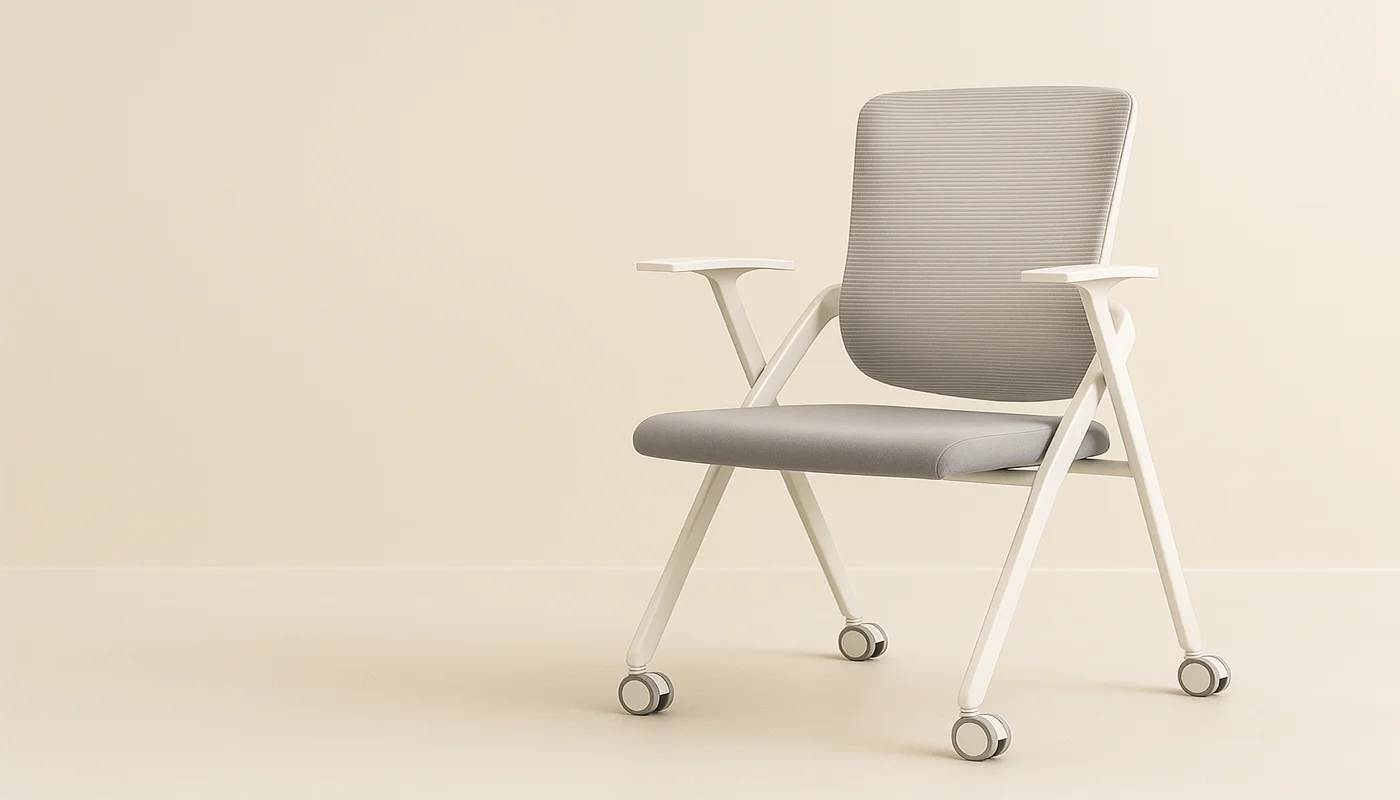
내 체형에 맞는 의자 찾기
한국인 체형 데이터와 14만+ 리뷰를 학습한 AI가 내 체형에 맞는 의자를 추천해줘요. 체형 정보만 입력하면 오래 앉아도 편한 의자만 골라줍니다.