
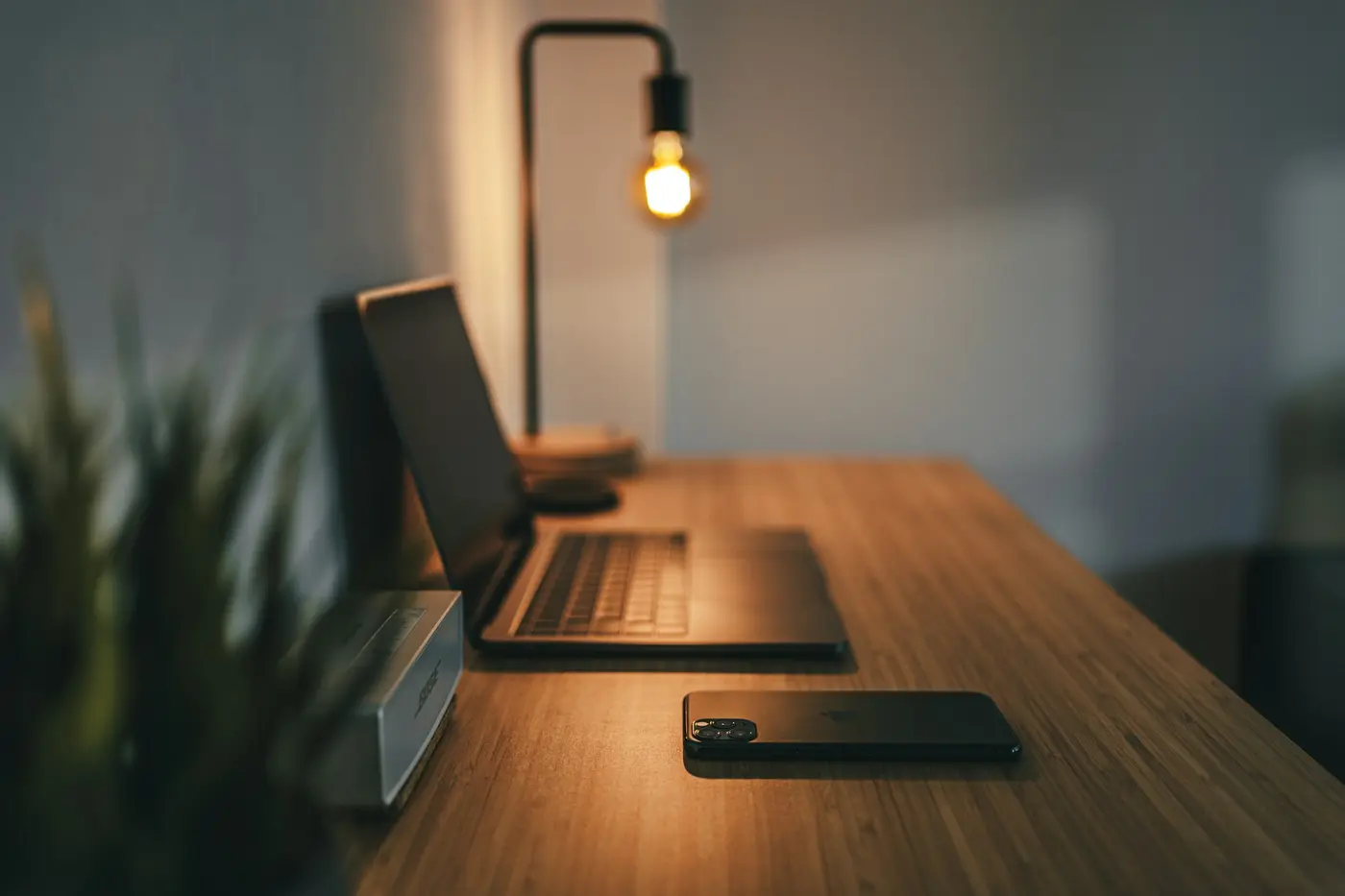
이 세팅은 누구의 것인가요
데스크 셋업 유튜버 David Zhang의 모니터암 비교 영상이에요. 조회수 약 577만.
- $25 · 약 $100 · 약 $300 세 가격대를 비교했어요.
- 전부 자기 책상에서 오래 써 본 결과예요.
결론은 가장 비싼 것을 권하는 쪽이 아니에요. "대부분은 $25짜리면 된다" 쪽이에요.
무게 중심은 49인치(약 124cm) 울트라와이드예요. 모델은 Dell UltraSharp U4919DW. 기준은 내 화면 무게와 쓰는 방식이에요. 이게 이 글의 뼈대예요.
사기 전 30초 · VESA와 무게부터 확인해요
어떤 가격대를 고르든, 이 세팅에서 쓰인 확인 순서는 같아요.
- VESA 홀: 모니터 뒷면에 나사 구멍(VESA 마운트)이 있는지, 규격이 암과 맞는지.
- 무게 여유: 모니터 무게가 암의 지지 한계 안에 있는지. 딱 맞추지 말고 여유를 두는 게 이 영상의 태도예요.
- 설치면: 클램프를 물릴 책상 가장자리(또는 그로밋 홀)가 있는지, 상판이 하중을 버틸 재질인지.
- 케이블 여유: 암을 움직일 만큼 케이블 길이가 남는지.
이 네 가지가 통과되면, 남는 질문은 하나예요. 화면을 얼마나 자주 움직일 것인가.
$25 · 고정형 클램프 암: 대부분은 여기서 끝나요
구조가 단순해요. 책상에 클램프를 물리고 → 브래킷을 원하는 높이에 맞춰 잠그고 → 모니터의 VESA 홀에 체결하면 끝. 이 가격대에는 스프링이 없어서 화면을 손으로 스르륵 올렸다 내렸다 하는 조절은 안 돼요.
한 번 세팅해 두고 다시 건드리지 않을 거라면 높이를 맞춰 잠그는 것으로 충분하고, 스프링 값은 낭비예요.
- 이 급의 암은 보통 22파운드(약 10kg)까지 지지해요. 영상 속 34인치(약 86cm) 울트라와이드도 문제없이 걸렸어요.
- 브랜드는 크게 가리지 않아요. 영상에서는 VIVO 제품이 쓰였어요.
약 $100 · 가동형: 화면을 손으로 움직이고 싶다면
화면을 그때그때 올리고 내리고 돌리고 기울이고 싶다면 스프링 가동형이에요. 이 세팅에서 쓰인 건 Amazon Basics 모니터암이에요.
- 상하·좌우·틸트를 손으로 쉽게 조절해요.
- 케이블 정리 공간이 암에 내장돼 있어요.
- 지지 무게 25파운드(약 11.3kg)
- 34인치 울트라와이드 대부분에 충분해요.
- 49인치는 한계선에서 운용됐어요.
$25에서 약 $100으로 뛰는 게 부담스러울 수 있어요. 그래도 스프링을 원한다면 이 급부터예요.
한계도 그대로 보여줘요.
- 49인치를 항상 최대로 뽑아 둔 채 썼어요.
- 고장은 없었지만 암이 힘들어하는 게 보였어요.
- 책상 위에서 비틀림이 생긴다는 실사용 관찰이에요.
- 이 관찰이 다음 단계로 넘어가는 이유예요.
약 $300 · Ergotron HX: 이 돈의 정체는 '무게'예요
이 세팅의 최종 답인 Ergotron HX는 무거운 화면을 위해 만들어진 암이에요. 디테일이 전부 하중 쪽을 향해 있어요.
- 클램프가 크고 평평한 고무 패드로 하중을 분산해요.
- 밑면 고정 나사가 2개라 유격이 최소화돼요.
- 암이 두껍고 관절이 단단히 맞물려 조작감이 견고해요.
- 아래쪽 암이 벽을 치지 않게 회전 스토퍼를 옵션으로 걸어요.
- 케이블은 내장 스트랩으로 정리돼요. 큰 업그레이드는 아니에요.
이 가격의 이유는 기능이 아니라 무게 용량이에요.
움직임 범위는 가동형과 비슷해요. 최저 높이는 오히려 덜 내려가요.
- 거꾸로 가벼운 모니터엔 안 맞을 수 있어요.
- 영상 속 Dell 34인치는 장력을 최저로 낮춰야 겨우 맞았어요.
- 49인치급 이상에서 견고함의 차이가 체감돼요.
- 보증 10년이라 마지막으로 사는 암이 될 수 있어요.
스펙표의 '지지 무게'를 그대로 믿으면 안 되는 이유
"이 암이 내 모니터를 버티나요?" 숫자 하나로는 답할 수 없어요. 이유 셋과 대처를 정리해요.
- 쓰는 방식: 같은 모니터라도 고정형과 이동형은 부하가 달라요
- 모니터 무게 중심: VESA 홀이 치우치면 틸트 기구에 부담이 몰려 화면이 처져요(droop)
- 책상 상판: 원목처럼 단단한 상판이 좋아요
- 파티클보드·조립식: 보강하거나 화면 구성을 단순하게 유지해요
시행착오는 전제예요.
지름길은 나와 비슷한 모니터·책상 조합을 쓰는 사람의 사례를 찾는 것이에요. 이 '셋업 따라하기' 시리즈가 존재하는 이유이기도 해요.
필요한 것 정리
셋 다 사는 표가 아니라, 한 줄만 고르는 표예요.
가격은 영상 시점의 미국 달러 기준이에요. 판단 순서만 기억하면 돼요. 무게와 쓰는 방식이 먼저, 가격은 그 다음.
내 몸 기준으로 환산하면
어떤 암을 고르든 효과를 정하는 건 위치예요.
- 화면 상단이 눈높이 근처에 오게 잡아요.
- 거리는 팔 길이 정도로 둬요.
$25 암이든 $300 암이든 이 위치가 맞아야 해요. 목 부담을 줄이는 데 도움이 될 수 있어요. 암은 그 숫자를 고정해 주는 도구예요.
내 눈높이는 내 앉은키가 정해요.
- 이 세팅 주인은 49인치 울트라와이드와 자기 앉은키·책상을 기준으로 잡았어요.
- 키·몸무게를 넣으면 내 모니터 높이·책상 높이를 계산해 드려요.
- 1분 만에 내 몸 치수로 환산하기
- 이미 해보셨다면 MY에서 내 사이즈와 바로 비교돼요.
원본 영상
이 글은 공개된 실사용·전문가 영상을 한국 환경 기준으로 재정리한 것이에요. 원본 링크는 아래 참고 자료에서 확인할 수 있어요.
참고 자료 (1)
여기까지 읽어 주셔서 고마워요
이 글이 도움이 됐나요?
이어서 읽어보세요
이 글과 연결되는 다른 주제예요


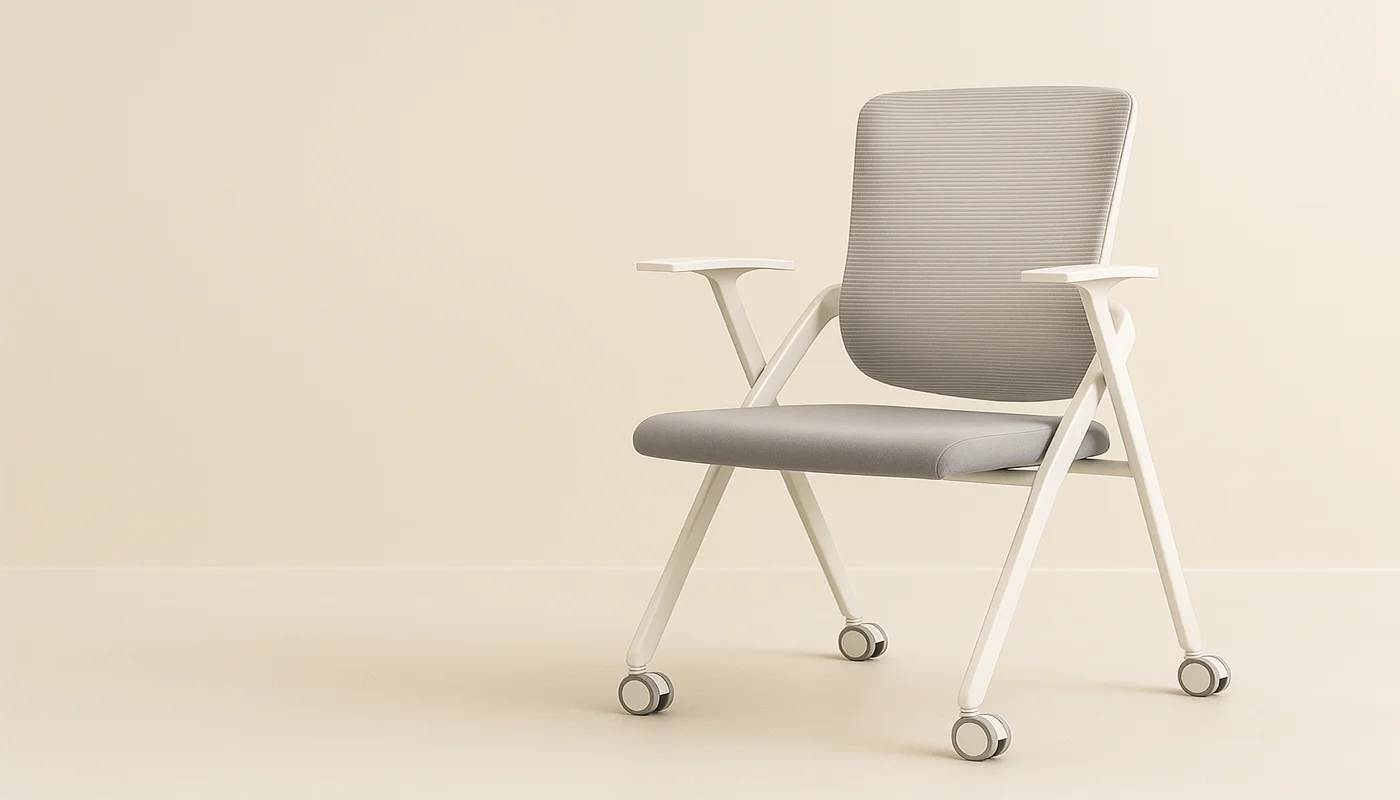
내 체형에 맞는 의자 찾기
한국인 체형 데이터와 14만+ 리뷰를 학습한 AI가 내 체형에 맞는 의자를 추천해줘요. 체형 정보만 입력하면 오래 앉아도 편한 의자만 골라줍니다.