
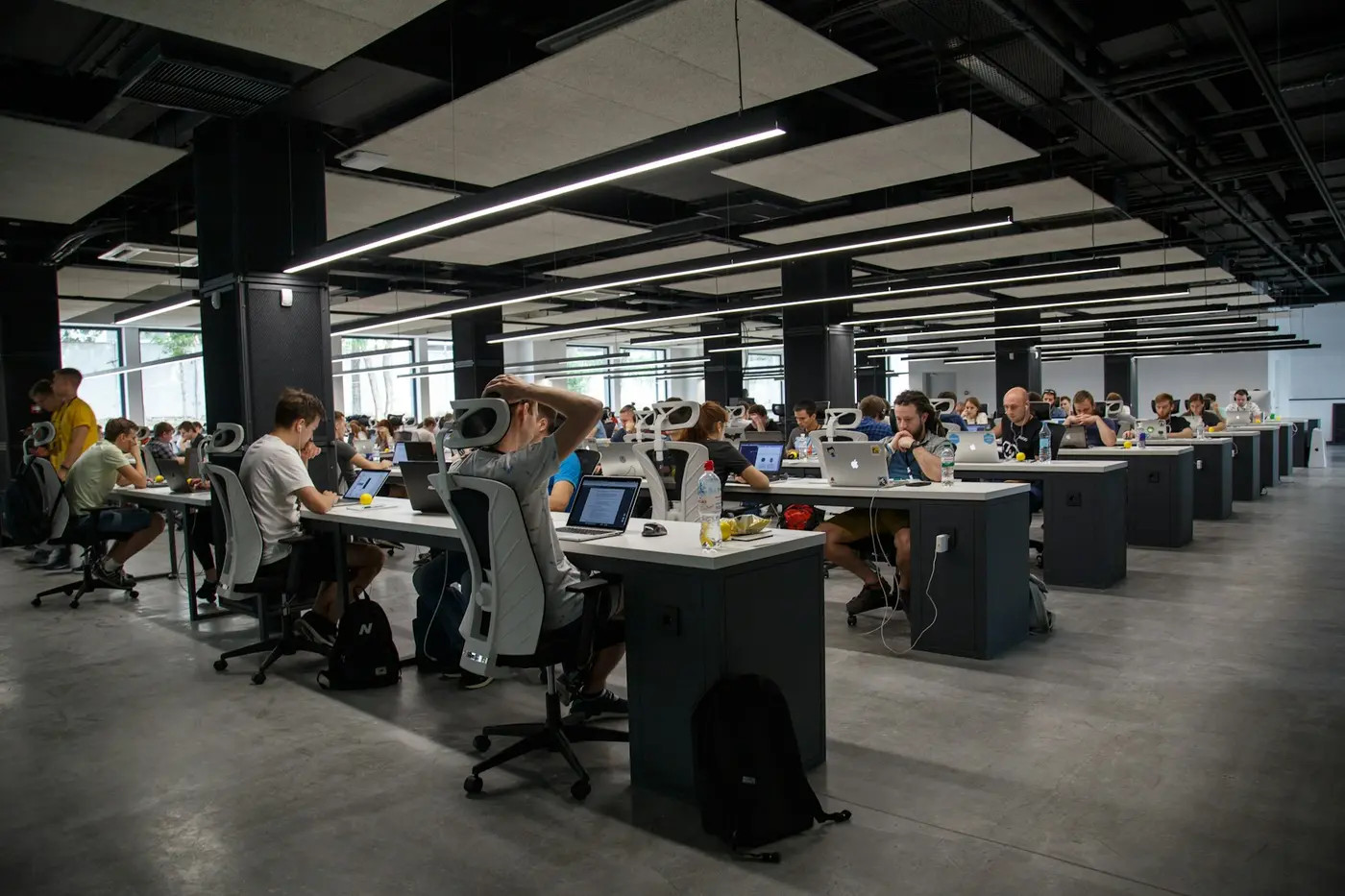
이 세팅은 누구의 것인가요
테크 채널 Mrwhosetheboss의 *The PERFECT Desk Setup!* 조회수 675만을 넘긴 영상이에요.
- 2년 동안 약 50개 제품을 갈아 끼우며 다듬은 세팅
- 그 과정에서 나쁜 제품 때문에 몸을 상한 적도 있어요
고른 이유는 결론이 의외라서예요.
장비를 다루는 채널의 '완벽한 데스크'인데, 뼈대는 스펙이 아니라 가만히 앉아 있지 못하게 만드는 설계예요.
- 의자 대신 워블 스툴
- 발밑엔 미니 일립티컬
- 설 때는 밸런스 보드
이 시리즈의 WSJ 편이 '0원 정렬'이었다면, 여기선 움직임을 장비로 설계하는 법이에요.
책상과 전완 · 팔이 90~120°에 놓이게 (영상 2:00)
책상은 Secretlab Magnus Pro 시트스탠드 데스크예요. 영상이 꼽는 이유는 두 갈래예요.
첫째, 높이를 몸에 맞추는 캘리브레이션 도구로 써요.
높이를 프리셋에 저장해 두고 오가요.
- 3번 서서 쓰는 높이
- 2번 앉아서 쓰는 높이
- 1번 함께 쓰는 사람 높이
기준은 하나예요. 키보드에 손을 얹었을 때 팔이 위로 꺾이지 않고 90~120° 로 놓이는 높이요.
통짜 스틸 프레임이라 저가 시트스탠드의 잔떨림이 없어요. 조절이 정밀해 이 각도를 실제로 맞출 수 있고요.
탈부착 전완 받침이 팔꿈치 아래를 받치고, 필요 없을 땐 레버로 바로 떼어내요.
둘째, 케이블이 책상과 함께 움직여요.
전원이 책상 다리 기둥 안으로 들어가 상판 뒤 멀티탭으로 이어져요.
- 남는 선은 뒤쪽 트레이로 떨어져요
- 상판 대부분이 자석이라 자석 앵커로 선을 고정해요
진짜 이점은 심미가 아니라 높이를 바꿀 때 선이 당겨지지 않는다는 거예요.
일어서는 순간 모니터 전원선이 뽑히는 사고가 구조적으로 없어요. 단, 조립은 직접 해야 해요.
키보드·마우스 · 손목의 비틀림을 줄이는 선택 (영상 5:03)
마우스는 Logitech [MX Master 3S](/products/mouse/logitech-mx-master-3s/)예요.
- 손을 감싸는 형태에 조용하고 명확한 클릭
- 빠르면서 제어감 있는 전자기 스크롤 휠
- 가로 스크롤까지 돼요
트랙패드에서 넘어온 사람이 아쉬워하는 부분을 채워 줘요.
묵직한 무게는 문서 작업엔 장점이에요. 게임용으로는 더 가벼운 쪽을 권한다는 단서가 영상에 함께 있어요.
키보드는 Logitech [Ergo K860](/products/keyboard/logitech-ergo-k860/)이에요.
기계식도 아니고(멤브레인) 외형도 화려하지 않아요. 그런데도 이 자리를 지킨 이유는 각도예요. 간단한 실험을 해볼게요.
- 팔을 자연스럽게 앞으로 둬요
- 손바닥이 바닥과 평행해질 때까지 돌려 보세요
- 전완이 안쪽으로 비틀리는 게 느껴질 거예요
평평한 키보드는 이 회전을 하루 8시간씩, 수십 년 반복하게 해요.
곡면 분리형 배열은 그 회전량을 줄여요. 쿠션이 들어간 키도 관절 부담을 더는 요소예요.
단점도 영상이 직접 말해요.
- 자리를 많이 차지하고 백라이트가 없어요
- 대신 배터리는 1년 반 넘게 기본 AAA 그대로였어요
의자 대신 · 몸이 잠들지 않는 좌면 (영상 7:05)
이 세팅에는 흔한 사무용 의자가 없어요. 푹신한 의자는 허리·복부의 자세 유지 근육을 꺼 버리기 쉽거든요.
기대는 시간이 길어지면 소화나 척추 정렬에도 부담이 갈 수 있어요. 그래서 답이 기대는 것 자체가 안 되는 워블 스툴이에요.
- 좌면이 흔들려 앉은 채로도 몸이 미세하게 균형을 잡아요
- 몸이 '꺼지지' 않아요
- 높이 조절이 돼서 여럿이 쓸 수 있어요
- 높이를 올리면 반쯤 선 자세의 지지대가 돼요
이런 앉기는 분명 더 힘들어요. 영상은 그걸 결함이 아니라 신호로 읽어요.
힘들어지면 10분쯤 일어나 다른 일을 하라는 신호예요. 그 사이 눈도 먼 곳을 보며 쉬고요.
발밑에는 Cubii Go 미니 일립티컬.
출발점은 경험이에요. 매일 20~30분 걷기가 몸 관리에서 가장 효과가 컸어요.
그 움직임을 책상 밑으로 들이려고 두 가지를 거쳤어요.
- 진동 패드: 재미는 있지만 운동량이 부족했어요
- 트레드밀: 크고 시끄럽고, 발이 기계 안쪽에 들어가는 사고까지 났어요
일립티컬에 정착한 이유는 거의 무음이고, 관절에 저충격이고, 바퀴가 있어 옮기기 쉬워서예요.
진입 방법이 재밌어요. 처음엔 발받침처럼 발만 올려 두면, 발이 거기 있으니 어느새 젓게 돼요.
일에 몰입한 채로 시간당 약 150kcal를 더 쓰게 된다는 게 영상의 묘사예요.
서 있는 시간용으로는 Fluidstance 보드.
서서 쓰는 워블 스툴인 셈이에요. 전방향으로 기울어서 몸이 깨어 있고, 불편하면 체중을 옮기면 돼요.
구성 대비 비싸다는 건 영상도 인정해요. 다만 '서 있기의 지루함'을 줄이는 물건으로는 써 본 것 중 최선이었어요.
모니터와 조명 · 목은 정면, 눈은 바이어스 라이트 (영상 10:25)
모니터는 LG 5K 울트라와이드를 모니터 암에 달았어요.
기준은 목이에요. 화면을 올려다보지도 내려다보지도 않는 정면이요.
- 암이라 정렬이 맞을 때까지 화면을 옮길 수 있어요
- 스탠드가 사라져 책상도 넓어져요
- Thunderbolt 4 케이블 하나로 화면 출력과 노트북 충전이 함께 돼요
노트북을 바닥에 두고 웅크리던 습관을 이긴 건 의지가 아니라 편리함이었어요. 꽂는 순간 '자리 잡았다'는 감각이 생겨요.
모니터까지는 아니라면 최소한 노트북 거치대로 화면을 올리세요. 그러면 외장 키보드·마우스가 필요해지니 앞 단계와 이어져요.
조명은 BenQ Halo 모니터 라이트.
모니터 위에 얹혀 스탠드 자리를 차지하지 않고, 배선도 뒤로 숨어요.
- 낮에는 반사를 피해 책상 위만 비춰요
- 어두워지면 화면 뒤쪽으로 빛을 흘려요
- 색온도는 낮엔 차게, 깨어 있으라는 신호로요
- 밤엔 따뜻하게, 각성 신호를 덜 건드리게요
- 두 개의 등을 무선 리모컨 하나로 묶어 조절해요
- 리모컨이 다소 번거롭다는 건 영상도 인정해요
어두운 방에서 밝은 화면만 보면 눈이 빛을 늘리는 일과 줄이는 일을 동시에 해요. 쉽게 피로해지고 두통으로 이어질 수 있어요.
방등을 켜면 이번엔 화면 반사가 생기죠. 화면 주변만 은은히 밝히는 바이어스 라이트가 그 사이의 답이에요.
필요한 것 정리
예산이 꽤 올라가는 세팅이에요. 그래서 영상이 스스로 붙인 단서가 이 표를 읽는 방법이에요. “전부 살 필요는 없어요, 지금 비어 있는 칸을 채우는 가이드로 쓰세요.”
오른쪽 칸부터 시작해도 이 세팅의 핵심은 그대로예요. 움직임은 0원으로 시작할 수 있고, 장비는 그 습관이 증명된 자리부터 채우면 돼요.
내 몸 기준으로 환산하면
영상의 프리셋 번호(앉기 2번·서기 3번)는 이 세팅 주인의 몸에 맞춘 숫자예요.
- 키와 팔 길이가 다르면 정답 높이도 달라져요
- 영상도 함께 쓰는 사람용 프리셋(1번)을 따로 뒀어요
- 팔 90~120°, 목은 정면은 방향일 뿐이에요
내 좌판 높이·책상 높이·모니터 높이의 정확한 숫자는 몸 치수에서 나와요. 키·몸무게를 넣으면 계산해 드려요.
이미 해보셨다면 MY에서 내게 맞는 사이즈와 이 세팅을 바로 비교할 수 있어요.
한 가지 더.
워블 스툴처럼 좌면을 높여 팔 각도를 맞추면 발이 뜨기 쉬워요.
발을 받칠 기준은 발받침대, 꼭 필요한가요?에 정리해 뒀어요.
원본 영상
이 글은 공개된 실사용·전문가 영상을 한국 환경 기준으로 재정리한 것이에요. 원본 링크는 아래 참고 자료에서 확인할 수 있어요.
참고 자료 (1)
여기까지 읽어 주셔서 고마워요
이 글이 도움이 됐나요?
이어서 읽어보세요
이 글과 연결되는 다른 주제예요
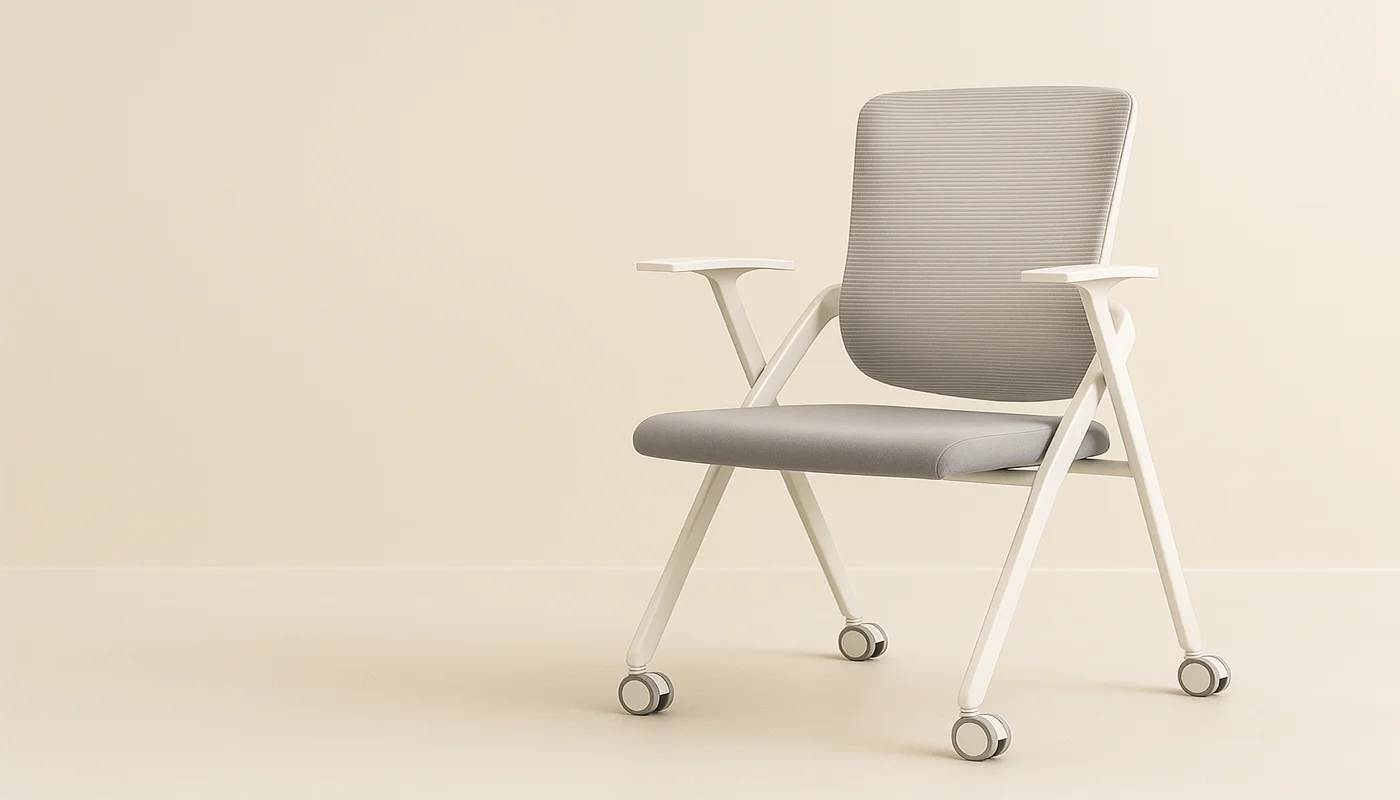
내 체형에 맞는 의자 찾기
한국인 체형 데이터와 14만+ 리뷰를 학습한 AI가 내 체형에 맞는 의자를 추천해줘요. 체형 정보만 입력하면 오래 앉아도 편한 의자만 골라줍니다.