
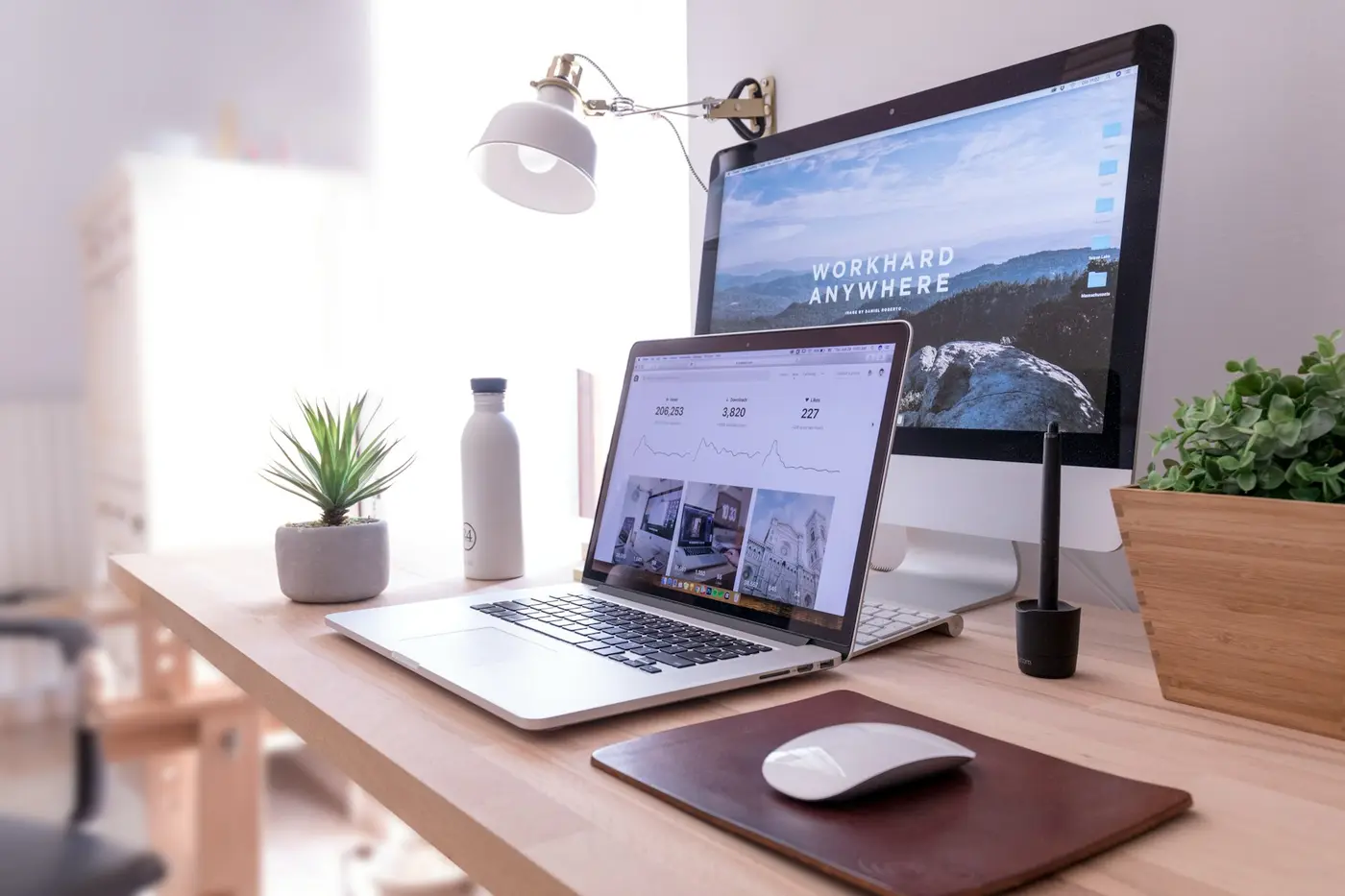
이 세팅은 누구의 것인가요
테크·데스크 셋업 유튜버 Mike Wat의 영상이에요. 조회수 132만. WSJ 편이 '0원 정렬'이었다면, 이번엔 장비를 갖춘 미니멀 셋업이에요.
*My Ultimate DREAM Desk Setup Tour - Clean & Minimal Setup*
이 셋업을 고른 이유
- 9개월 동안 방의 네 모서리를 옮겨 가며 실험한 배치예요.
- 하루 8~10시간 앉는 풀타임 크리에이터의 세팅이에요.
- 영상에서 인체공학이 별도 챕터로 분리돼 있어요.
- 의자와 발받침이 데코가 아니라 독립 항목이에요.
진행 순서
정리(패드·선반) → 하드웨어(모니터·암) → 충전·수납 → 인체공학(의자·발받침) → 케이블 → 데코.
예쁜 것부터가 아니라 바닥부터 쌓는 순서예요. 영상 말미의 한 문장이 이 셋업의 철학이에요.
공간은 사람이 생각하고 기능하도록 돕는다.
1단계 · 바닥 정리 · 스탠딩데스크 위에 패드와 선반 (영상 0:40)
책상은 Autonomous 전동 스탠딩데스크예요. 1년 가까이 쓰면서 모터·전동부 문제가 없었어요. 촬영 테이블을 겸해 높낮이를 수시로 바꾸는 용례도 버텼어요.
그 위를 세 겹으로 정리해요.
- 매트 데스크패드: 흠집 난 상판을 덮고 지문·먼지를 가려요.
- 울 소재 롱 매트: 키보드·마우스·헤드폰·폰·아이패드·노트를 한 매트에.
- 매트째 밀기: 앉는 위치가 바뀌어도 배치와 각도를 그대로 유지해요.
- 월넛 데스크 선반(Grovemade): 스피커를 귀 높이로, 아이패드도 거치.
- 선반 아래 수납: 키보드를 밀어 넣고 반대편엔 Mac mini와 배선을 숨겨요.
미니멀은 물건이 적은 상태가 아니에요. 물건마다 정해진 자리가 있는 상태예요.
2단계 · 화면 띄우기 · 34인치 울트라와이드 + 모니터암 (영상 3:02)
모니터는 BenQ 34인치(약 86cm) 울트라와이드예요. 콘텐츠 제작용 컬러 프로필에 KVM 스위치가 내장돼 있어요.
키보드·마우스·스피커를 뽑지 않고 여러 컴퓨터를 오갈 수 있어요. 울트라와이드 하나로 창 세 개를 나란히 띄워 리서치·대본·편집을 병행해요.
모니터암과 조명
- 싱글 모니터암(Autonomous): 울트라와이드급 무게를 버텨요.
- 화면을 얼굴 쪽으로 당기고 미는 거리 조절이 쉬워져요.
- WSJ 편의 '한 팔 길이 거리'를 매일 지키기 쉽게 해주는 도구예요.
- 암 기둥은 조명·케이블을 다는 마운트도 겸해요.
- ScreenBar Plus 라이트바: 책상 자리 없이 읽기 조명을 확보해요.
떠 있는 화면의 미관보다 이 거리 조절이 따라할 값어치예요.
3단계 · 인체공학 · Embody와 움직이는 발받침 (영상 5:51)
하루 8~10시간을 앉는 워크로드라 인체공학이 별도 챕터예요. 중심은 두 가지예요.
의자는 [Herman Miller Embody](/chair-simulator/herman-miller-embody/)
등을 기대는 리클라인 자세를 즐기는 사람에게 맞아요. 유연한 등판과 폼 좌면 덕에 앉은 채로 자세를 바꾸고 스트레칭하고 양반다리까지 돼요.
구조와 조절 항목은 Embody 시뮬레이터에서 볼 수 있어요.
발받침은 Humanscale 제품
- 고정형이 아니라 발을 앞뒤로 굴려 위치를 바꾸는 타입이에요.
- 매트 위에 올리고 바닥면에 펠트를 붙였어요.
- 옮기고 싶을 때 발로 슥 밀면 돼요.
의자도 발받침도 방향이 같아요. 좋은 자세 하나를 고정하는 게 아니라 자세를 바꿀 자유를 확보하는 거예요.
장시간 착석의 부담을 줄이는 데 도움이 될 수 있어요.
4단계 · 케이블 · 정면에서 0개면 합격 (영상 6:55)
기준은 단순해요. 뒤는 완벽할 필요 없고 앞에서 봤을 때 케이블이 하나도 안 보이면 성공이에요.
스탠딩데스크엔 철칙이 하나 더 붙어요. 바닥 콘센트로 내려가는 선은 긴 연장 전원선 1개만. 책상이 오르내리니 바닥 연결선이 많을수록 걸리적거려요.
작업 순서
- 모니터 주변 케이블을 모니터암 뒤쪽을 따라 숨겨요.
- 책상 밑 금속 케이블 트레이에 전부 꽂고, 남는 길이는 안에 밀어 넣어요.
- 눈에 띄는 잔선은 케이블타이로 묶어 마무리해요.
- 연장선 여분도 트레이에 넣되, 책상이 끝까지 올라갈 여유 길이는 남겨요.
이 세팅에서 확인된 소요 시간은 10~20분. 투자 대비 시각적 개선이 가장 큰 단계예요.
필요한 것 정리
전부를 살 필요는 없어요. 이 세팅의 뼈대는 넷. 스탠딩데스크·모니터암·의자·발받침이고, 나머지는 정리를 돕는 부품이에요. 뼈대부터 갖추고 천천히 채워도 같은 그림에 도달해요.
내 몸 기준으로 환산하면
Embody와 앞뒤로 움직이는 발받침은 이 세팅 주인의 몸과 리클라인 선호에 9개월간 맞춰진 답이에요.
영상엔 그의 키·체형 정보가 없어요. 같은 장비를 사도 좌판 높이·모니터 거리는 내 몸이 정해요. 발받침 필요 여부도 마찬가지예요.
키·몸무게를 넣으면 내 몸 기준의 좌판 높이·책상 높이·모니터 높이를 계산해 드려요.
- 1분 만에 내 몸 치수로 환산하기
- 이미 해보셨다면 MY에서 내 사이즈와 이 세팅을 비교해요.
- 발받침이 내게도 필요한지 궁금하면 발받침대, 꼭 필요한가요?
원본 영상
이 글은 공개된 실사용·전문가 영상을 한국 환경 기준으로 재정리한 것이에요. 원본 링크는 아래 참고 자료에서 확인할 수 있어요.
참고 자료 (1)
여기까지 읽어 주셔서 고마워요
이 글이 도움이 됐나요?
이어서 읽어보세요
이 글과 연결되는 다른 주제예요

내 체형에 맞는 의자 찾기
한국인 체형 데이터와 14만+ 리뷰를 학습한 AI가 내 체형에 맞는 의자를 추천해줘요. 체형 정보만 입력하면 오래 앉아도 편한 의자만 골라줍니다.