

배치를 정하는 질문은 하나예요
"두 화면을 어떻게 나눠 쓸 건가요?"
주+보조인데 정중앙 대칭으로 두면 두 화면의 베젤이 정면에 와요. 결국 한쪽 화면을 보려고 고개를 좌우 어느 한쪽으로 돌린 채 오래 일하게 돼요. 듀얼 배치에서 가장 흔한 실수예요.
보조 화면에 둘 것과 두지 말 것
보조 화면을 볼 때는 고개나 몸을 꽤 돌려야 해요. 그래서 보조에는 우선순위가 낮고 자주 보지 않는 것만 두는 게 맞아요.
보조에 맞아요
- 참고 자료·문서
- 메일·메신저 알림
- 음악 컨트롤·배경 영상
보조에 안 맞아요
- 지금 작성 중인 문서
- 코드 에디터 본창
- 몰입해서 보는 콘텐츠
자주 봐야 하는 걸 보조에 두면 목 회전이 습관이 돼요. 그건 배치를 바꿔야 한다는 신호예요.
나란히 · 기본값이지만 비용이 있어요
가로 병렬은 시선 이동이 자연스럽고 구성도 단순해서 듀얼의 기본값이에요. 대신 비용이 분명해요.
- 24인치 이상 두 대 + 듀얼 일체형 암이라면 설치 전에 책상 폭과 화면 합산 폭을 재 보세요. 팔 가동 범위가 모자라면 화면이 겹쳐요. 같은 예산이면 27인치 1440p 두 대가 34인치 울트라와이드보다 화면 실면적이 절반 가까이 더 넓어요. 면적 기준으로는 듀얼이 언제나 우위예요.
스택 · 책상 폭이 부족할 때의 답
보조 화면을 옆이 아니라 위로 올리는 구성이에요. 가로 듀얼과 달리 책상을 잠식하지 않고 화면을 늘려요.
주 화면이 34인치 울트라와이드처럼 넓을 때 맞아요. 가로로 더 늘릴 공간이 없으니 세로로 확장해요.
스택의 규칙 두 가지
- 상단은 가끔 보는 화면만: 메일·모니터링·참고 자료
- 오래 올려다보는 자세는 불편해서 본 작업엔 안 맞아요
- 베젤을 눈높이에 두면 위아래 어느 쪽도 애매해져요
- 50:50으로 반반 쓸 거면 스택 말고 나란히가 맞아요
전제 조건: 톨폴 암이나 스태킹 전용 암
일반 스탠드로는 스택을 못 만들어요. 추가 비용까지 계산에 넣으세요.
세로 보조 · 조건이 맞으면 확실한 이득
세로(포트레이트) 화면은 코드·문서·긴 웹페이지처럼 세로로 긴 콘텐츠에서 스크롤을 크게 줄여요. 개발자·리서처에게 특히 맞는 구성이에요.
다만 조건이 있어요.
- 코드는 줄 길이 제한이 있어야 이득이에요. 포매터 없이 긴 줄이 흔한 코드베이스라면 세로+가로 스크롤이 둘 다 생겨 오히려 불편해요.
- IPS 패널이어야 해요. 화면을 세로로 돌리면 패널의 상하 시야각이 좌우로 바뀌어요. 시야각이 좁은 TN 패널은 두 눈에 다른 색이 보여요.
- VESA 홀과 회전 지지대가 필요해요. 초슬림 모니터 일부는 VESA 홀이 없으니 뒷면부터 확인하세요.
- 보조로 영상을 주로 본다면 세로는 화면 낭비예요. 가로 그대로가 맞아요.
울트라와이드 1대 vs 2대
- 울트라와이드에서도 Windows Snap 같은 창 분할 기능을 쓰면 2분할 멀티태스킹이 듀얼에 근접해요.
- 단일 프로그램에 집중하는 비중이 높다면 27인치 1대가 맞아요. 울트라와이드에서 창을 한쪽에 붙여 쓰면 결국 목을 한쪽으로 돌린 채 일하게 돼요.
3대 이상은 권하지 않아요
트리플 이상은 얻는 것보다 산만함이 커요. 생산성 목적이라면 2대 또는 울트라와이드 1대에서 멈추는 게 맞아요. 화면을 늘리기 전에, 지금 두 화면의 배치와 창 관리부터 정리하는 쪽이 효과가 커요.
구성에 맞는 암 찾기
배치를 정했다면 암은 구성이 정해줘요.
내 모니터 크기·책상 조건에 맞는 암은 모니터암 시뮬레이터가 1분 안에 골라드려요. 화면 높이를 내 몸 기준으로 맞추려면 내 몸 치수 환산부터 해 보세요.
원본 영상
이 글은 공개된 실사용·전문가 영상을 한국 환경 기준으로 재정리한 것이에요. 원본 링크는 아래 참고 자료에서 확인할 수 있어요.
참고 자료 (7)
여기까지 읽어 주셔서 고마워요
이 글이 도움이 됐나요?
이어서 읽어보세요
이 글과 연결되는 다른 주제예요


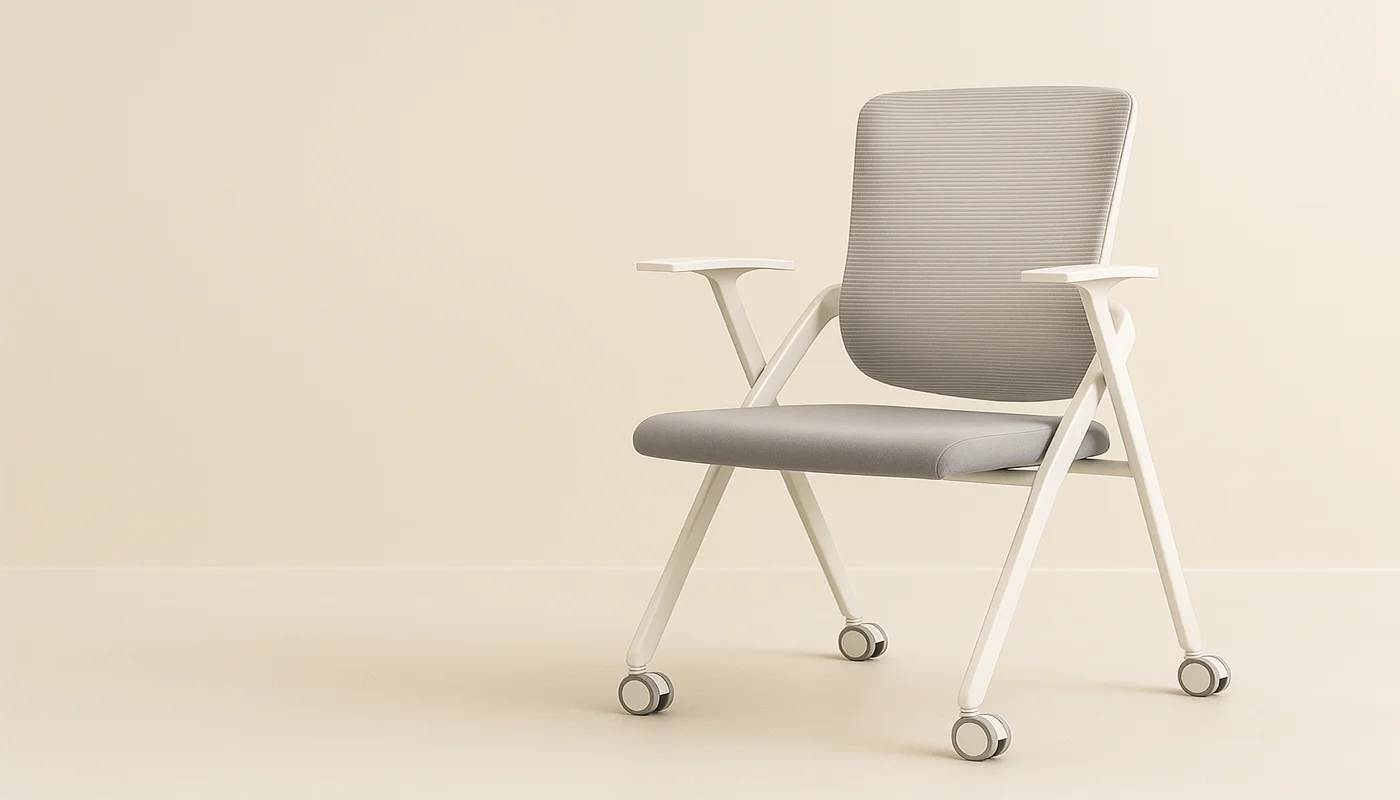
내 체형에 맞는 의자 찾기
한국인 체형 데이터와 14만+ 리뷰를 학습한 AI가 내 체형에 맞는 의자를 추천해줘요. 체형 정보만 입력하면 오래 앉아도 편한 의자만 골라줍니다.